
Wybór Pluginu.
Do wyboru mamy
- SimpleVoiceChat
- PlsmoVoiceChat
w większości wypadków ludzie wybierają SimpleVoiceChat, ponieważ jest mniej wymagający i prostszy w konfigruacji!
Najważniejsze!
VoiceChat wymaga dodatkowego portu! Dlatego musimy otworzyć dodatkowy port dla naszego serwera minecraft Bez tego Plugin poprawnie nie będzie działać!
#
Na początku musimy pobrać plugin
Pamiętaj, aby wybrać odpowiednią wersje oraz silnik podczas pobierania, poniżej macie link do pobrania z Modrintha oraz CurseForga
Simple Voice Chat: Modrinth bądź CurseForge
Plasmo Voice Modrinth bądźCurseForge
#
Następnie wrzucamy plugin na serwer
wchodzimy w pliki w przypadku serwer z pluginami wrzucamy w folder plugins w przypadku serwera z modami to będzie folder mods
#
Otwieramy dodatkowy port
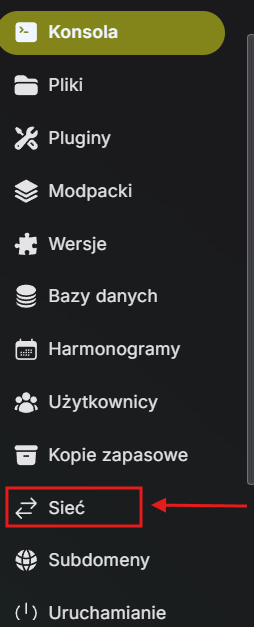
Przechodzimy do zakładki sieć
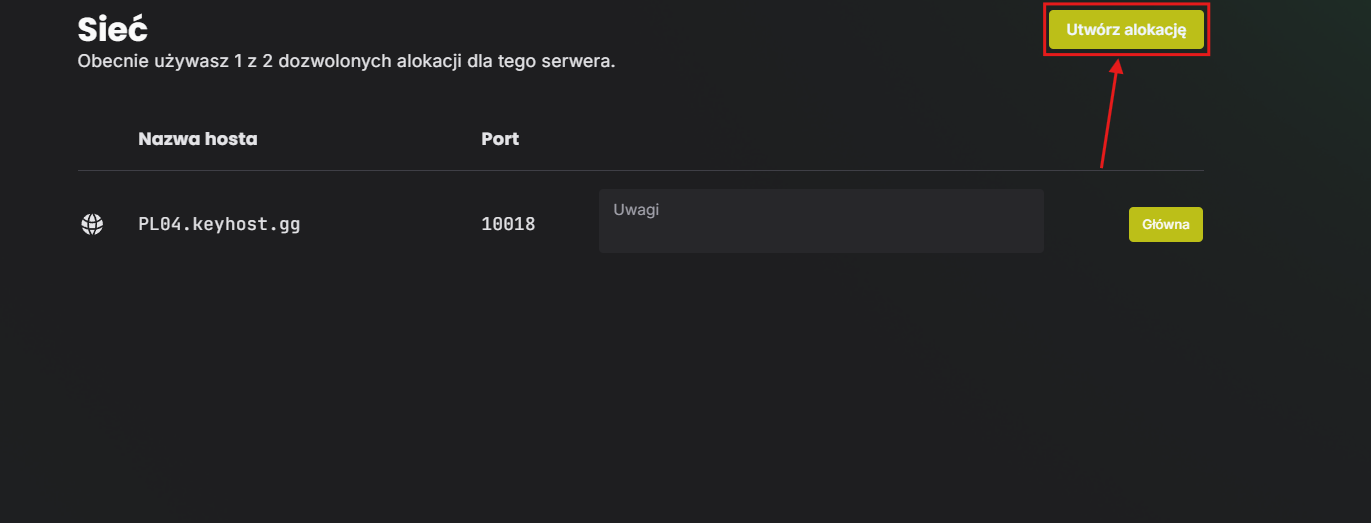
Następnie Klikamy przycisk Utwórz alokację
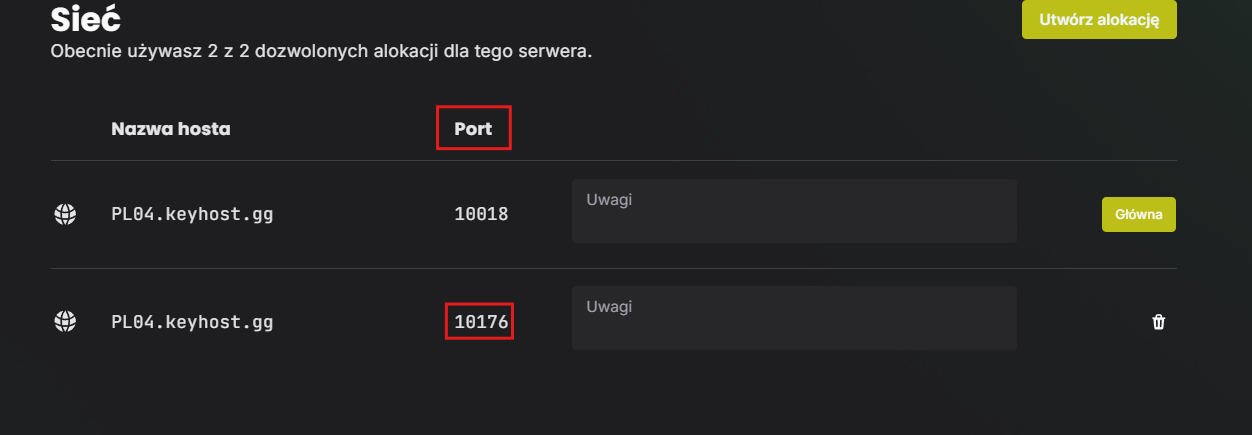
Gotowe mamy dodatkowy port (jak odróżnić który port jest dodatkowym? koło dodatkowego portu jest ikonka kosza)
#
Przechodzimy do konfigracji (Simple Voice Chat)
Ścieżka do pliku konfiguracyjnego zależy od silnika serwera:
Spigot/Paper/Purpur: plugins/voicechat/voicechat-server.properties
Fabric/Quilt/Forge/NeoForge: config/voicechat/voicechat-server.properties
Wracamy do zakładki Pliki
Następnie do odpowiedniej lokalizacji
Otwieramy plik voicechat-server.properties
#
Najważniejsze ustawienia
Znajdź linię z parametrem port= (domyślnie ustawiony na 24454) i zmień wartość na numer portu utworzonego wcześniej w zakładce "Sieć":
w naszym przypadku to
port=10176Po ustawieniu zapisujemy i restartujemy serwer. I gotowe
#
Przechodzimy do konfigracji (Plasmo Voice)
Tak samo jak powyżej musimy mieć otworzony dodatkowy port! bez niego voice chat nie będzie działać poprawnie!
Po wrzuceniu Plasmo voice przechodzimy do konfiguracji Ścieżka do pliku konfiguracyjnego zależy od silnika serwera:
Spigot/Paper/Purpur: plugins/PlasmoVoice/config.toml
Fabric/Quilt/Forge/NeoForge: config/plasmovoice/config.toml
Wracamy do zakładki Pliki
Następnie do odpowiedniej lokalizacji
Otwieramy plik config.toml
#
Najważniejsze ustawienia
Znajdź w configu: [host] i linię z parametrem port = (domyślnie ustawiony na 0) i zmień wartość na numer portu utworzonego wcześniej
w naszym przypadku to
[host]
ip = "0.0.0.0"
port = 10176
Po ustawieniu zapisujemy i restartujemy serwer. I gotowe
#
Przydatne komendy dla poszczególnych VoiceChatów
Simple Voice Chat
Komendy podstawowe
/voicechat test - wykonuje test komunikacji głosowej pomiędzy klientem a serwerem/voicechat info - prezentuje aktualne informacje dotyczące konfiguracji Voice ChatuZarządzanie widocznością
/voicechat hide - dezaktywuje Twój głos w Voice Chat (inni gracze nie będą Cię słyszeć)/voicechat show - ponownie aktywuje Twój głos w Voice ChatKomendy administracyjne
/voicechat mute <gracz> - globalnie wycisza wskazanego gracza/voicechat unmute <gracz> - przywraca możliwość rozmowy wyciszonemu graczowiPlasmo Voice
Komendy podstawowe
/vmusic - przełącza odtwarzanie muzyki w tle (jeżeli funkcja jest dostępna)/plasmo - otwiera główny interfejs konfiguracji Plasmo VoiceKomendy administracyjne
/plasmo reload - ponownie ładuje konfigurację pluginu bez potrzeby restartu serwera/plasmo mute <gracz> - wycisza wybranego gracza w Plasmo Voice